xmedia recode教學
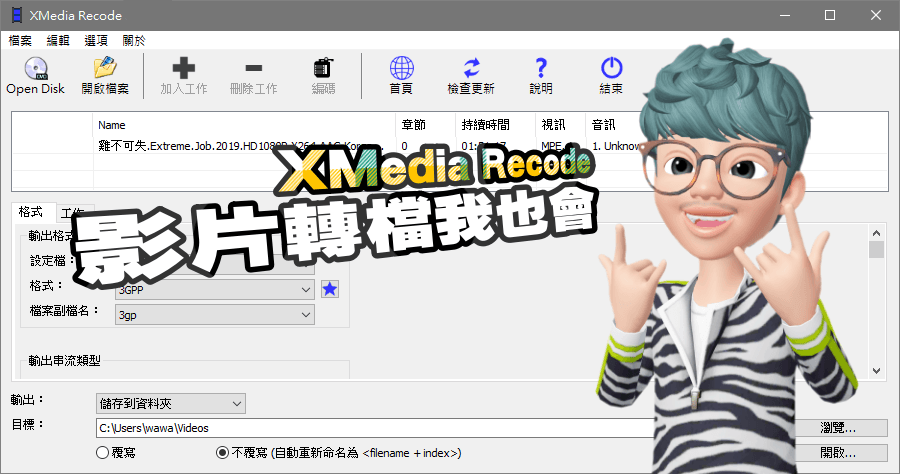
XMediaRecode使用教學轉檔步驟如下:1)開啟檔案-開啟所要轉檔的影音檔案。(按DVD/Blu-ray可以開啟DVD)2)輸出格式-選擇輸出的格式。3)輸出資料夾-選擇影片轉檔後的儲存資料夾。4)增加工作-按〔增加工作〕按鈕以便讓〔編碼〕按鈕取消反白。,XMediaRecode是一款免費...
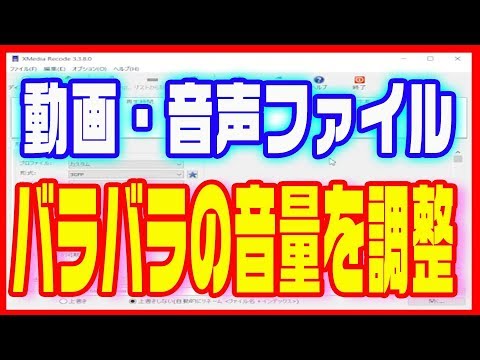
教學主要是為了有些朋友會從網路上下載MV後在車子的多媒體播放器上面看.但每部MV的音量沒有統一,在播放歌曲時每一首歌出來的基本音量會不一樣所寫的.為了解決這困擾~你可以跟著TN-MAN這篇教學做過一次就能搞定這煩擾.XMediaRecode這個免費的轉檔軟體可以實現影片音...
** 本站引用參考文章部分資訊,基於少量部分引用原則,為了避免造成過多外部連結,保留參考來源資訊而不直接連結,也請見諒 **
XMedia Recode 使用教學 - 阿榮技術學院
XMedia Recode 使用教學 轉檔步驟如下: 1) 開啟檔案 - 開啟所要轉檔的影音檔案。 (按DVD/Blu-ray可以開啟DVD) 2) 輸出格式 - 選擇輸出的格式。 3) 輸出資料夾 - 選擇影片轉檔後的儲存資料夾。 4) 增加工作 - 按〔增加工作〕按鈕以便讓〔編碼〕按鈕取消反白。
XMedia Recode v3.6.1.9 繁體中文版 – 可轉換幾乎所有已知 ...
XMedia Recode 是一款免費的影音格式轉換軟體,可轉換幾乎所有已知影音格式,包括 3GP, 3GPP, AAC, AC3, AMR, ASF, AVI, DVD, FLV, H.263, H.264, MP3, MP4, MOV, OGG, (S) VCD, SWF, WAV, WMA 和 WMV。
[下載] XMedia Recode - 阿榮福利味
XMedia Recode 使用教學 轉檔步驟如下: 1) 開啟檔案 - 開啟所要轉檔的影音檔案。 (按DVD/Blu-ray可以開啟DVD) 2) 輸出格式 - 選擇輸出的格式。 3) 輸出資料夾 - 選擇影片轉檔後的儲存資料夾。 4) 增加工作 - 按〔增加工作〕按鈕以便讓〔編碼〕按鈕取消反白。
[教學] 如何將每部影片音量統一 不會大小聲 XMedia Recode 音量 ...
教學主要是為了有些朋友會從網路上下載 MV 後在車子的多媒體播放器上面看. 但每部 MV 的音量沒有統一,在播放歌曲時每一首歌出來的基本音量會不一樣所寫的. 為了解決這困擾~你可以跟著 TN-MAN 這篇教學做過一次就能搞定這煩擾. XMedia Recode 這個免費的轉檔軟體可以實現影片音量標準化,有需要的朋友請自取但誤盜連. 1. 下載 XMedia Recode 主程式. 官方下載點網址 http://www.xmedia-recode.de/download.html ,須自行切換成繁體中文語系